Domain militär-fahrzeuge.de kaufen?
Wir ziehen mit dem Projekt
militär-fahrzeuge.de um.
Sind Sie am Kauf der Domain
militär-fahrzeuge.de interessiert?
domain@kv-gmbh.de · 0541-91531010
Domain militär-fahrzeuge.de kaufen?
Warum funktioniert Snipping Tool nicht?
Warum funktioniert Snipping Tool nicht? Gibt es eine Fehlermeldung, die angezeigt wird? Hast du versucht, das Programm neu zu starten oder deinen Computer neu zu starten? Möglicherweise liegt das Problem an fehlenden Berechtigungen oder an einer beschädigten Datei. Hast du die neueste Version des Snipping Tools installiert? **
Wie installiere ich Snipping Tool?
Um das Snipping Tool auf einem Windows-Computer zu installieren, müssen Sie zuerst sicherstellen, dass es nicht bereits auf Ihrem System vorhanden ist. Geben Sie dazu "Snipping Tool" in die Windows-Suchleiste ein. Wenn es nicht gefunden wird, können Sie es über die Systemsteuerung unter "Programme und Funktionen" installieren. Klicken Sie auf "Windows-Funktionen aktivieren oder deaktivieren" und suchen Sie nach dem Snipping Tool. Aktivieren Sie das Kontrollkästchen neben dem Snipping Tool und klicken Sie auf "OK". Das Snipping Tool sollte nun auf Ihrem Computer installiert sein und kann über die Windows-Suche oder das Startmenü geöffnet werden. **

Ähnliche Suchbegriffe für Snipping
Top-Angebote
Produkte zum Begriff Snipping:
-
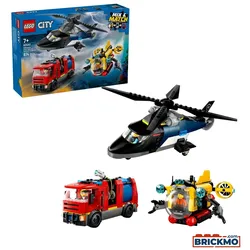
LEGO® City 60343 Hubschrauber TransporterDas LEGO® City Spielset „Hubschrauber Transporter“ (60343) beinhaltet einen coolen roten LKW mit Flachbettauflieger und ausklappbaren Warnleuchten sowie einen Rettungshubschrauber und 2 Minifiguren. Der LKW-Fahrer und der Pilot laden zu vielen fantasievollen Rollenspielen ein. Gedruckte und digitale Bauanleitung Diesem 5+ Spielset liegt eine gedruckte Bauanleitung bei. In der kostenlosen LEGO Building Instructions App für Smartphones und Tablets ist außerdem eine verständliche interaktive Bauanleitung verfügbar. Die coolen Dreh- und Vergrößerungsfunktionen lassen Kinder eine digitale Ansicht des fertigen Modells betrachten. Bauspielzeuge für Kinder LEGO City Spielsets aus dem Universum der Starken Fahrzeuge beinhalten detailreiche Land-, Luft- und Wasserfahrzeuge, die Kinder fantasievoll spielen lassen. Beim Bauen und Spielen mit diesen realistischen Modellen entwickeln Kinder Fingerfertigkeit und Selbstvertrauen. • Straßentransporte und Luftrettungen: Das LEGO® City Bau- und Spielset „Hubschrauber Transporter“ (60343) beinhaltet jede Menge faszinierende LEGO Elemente, die Kinder fantasievoll spielen lassen • Inhalt des Sets: Alles, was Kinder brauchen, um einen Spielzeug-Sattelzug mit Flachbettauflieger und einen Rettungshubschrauber zu bauen, sowie 2 Minifiguren – ein LKW-Fahrer und ein Pilot • Realistische Details: An den Spielzeug-LKW ist ein langer Flachbettauflieger mit ausklappbaren Warnleuchten angekoppelt. Der Rettungshubschrauber verfügt über drehbare Rotoren und einen Laderaum für die beiliegende Trage • Tolles Spielzeug für Kinder, die gerne kreativ spielen: Cooles Geburtstags- oder Überraschungsgeschenk für Kinder ab 5 Jahren • Größe: Mit aufgeladenem Hubschrauber ist der Sattelzug 11 cm hoch, 39 cm lang und 8 cm breit • Minifiguren-Zubehör: Das LEGO® Zubehör aus diesem Set umfasst ein Funkgerät und eine Trage. • Gedruckte und digitale Bauanleitung: In der kostenlosen LEGO® Building Instructions App für Smartphones und Tablets sind Funktionen verfügbar, die Kinder digitale Ansichten der fertigen Modelle vergrößern, drehen und betrachten lassen • Spielerisch lernen: Die LEGO® City Sets aus dem Universum der Starken Fahrzeuge beinhalten realitätsgetreue Modelle, die Kinder wichtige Fähigkeiten und Selbstvertrauen entwickeln lassen. Tolle Figuren laden zu unzähligen Rollenspielen ein • Garantierte Qualität: Alle LEGO® Elemente entsprechen schon seit 1958 strengen Branchenstandards, damit sie einheitlich und kompatibel sind und großen Bauspaß bieten • Sicherheit steht an erster Stelle: LEGO® Steine und Teile werden Fall-, Hitze-, Druck- und Torsionstests unterzogen und analysiert, damit sie strikten globalen Sicherheitsstandards entsprechen150,00 €*Versand: 7,70 €Sichere Weiterleitung zum Anbieter
-
Ulsamer, Stefan: Atom-U-Boote der WeltAtom-U-Boote der Welt , Alle Einheiten seit 1975 , Ski- & Snowboardträger > Transportsysteme , Erscheinungsjahr: 20250326, Autoren: Ulsamer, Stefan, Seitenzahl/Blattzahl: 224, Keyword: Atom-U-Boot; Australien; Australien Marine; Brasilien; China; Frankreich; Indien; Kalter Krieg; Kriegsmarine; Motorbuch; Nimitz; Nordkorea; Nuklear; Royal Navy; Russland; Seefahrt; Seekrieg; Submarine; Superschiffe; U-Boot; US Navy; Zeitgeschichte, Fachschema: Antiquitäten / Waffen, Militaria, Fachkategorie: Militaria, Waffen und Rüstungen~Verkehr: Ratgeber, Sachbuch, Warengruppe: HC/Militärfahrzeuge/-flugzeuge/-schiffe, UNSPSC: 49019900, Warenverzeichnis für die Außenhandelsstatistik: 49019900, Länge: 265, Breite: 230, Höhe: 18, Gewicht: 1164, Produktform: Gebunden, Genre: Sachbuch/Ratgeber,39,90 €*Versand: 0,00 €Sichere Weiterleitung zum Anbieter



-
Wie öffne ich das Snipping Tool?
Um das Snipping Tool zu öffnen, kannst du entweder die Windows-Suche verwenden und nach "Snipping Tool" suchen. Alternativ kannst du auch die Tastenkombination "Windows-Taste + Shift + S" drücken, um das Snipping Tool direkt zu öffnen. Eine weitere Möglichkeit ist, das Snipping Tool über das Startmenü unter "Windows-Zubehör" zu finden und von dort aus zu öffnen. Du kannst auch einen Rechtsklick auf die Taskleiste machen, "Neu" auswählen und dann "Snipping Tool" anklicken, um es zu öffnen. **
-
Wo werden Snipping Tool Bilder gespeichert?
Das Snipping Tool speichert standardmäßig die erstellten Bilder in der Zwischenablage. Wenn du ein Bild mit dem Snipping Tool aufgenommen hast, kannst du es in ein anderes Programm einfügen, z. B. in ein Bildbearbeitungsprogramm oder in ein Textverarbeitungsprogramm. Von dort aus kannst du das Bild dann speichern, wo du möchtest. Es gibt jedoch auch die Möglichkeit, die Einstellungen des Snipping Tools anzupassen, um die Bilder direkt an einem bestimmten Speicherort zu speichern. Hast du diese Einstellungen bereits geändert oder möchtest du wissen, wo die Standard-Speicherort für Snipping Tool Bilder ist? **
-
Wie funktioniert Snipping Tool Windows 10?
Das Snipping Tool ist ein integriertes Programm in Windows 10, mit dem Benutzer Screenshots erstellen können. Um das Snipping Tool zu verwenden, öffnen Sie es entweder über die Suche in der Taskleiste oder über das Startmenü. Wählen Sie dann die Art des Screenshots aus, den Sie erstellen möchten (Vollbild, rechteckiger Ausschnitt, freie Form oder Fenster). Klicken Sie auf "Neu" und ziehen Sie den Cursor über den Bereich, den Sie erfassen möchten. Anschließend können Sie den Screenshot speichern, kopieren oder bearbeiten. **
-
Wie benutze ich das Snipping Tool?
Um das Snipping Tool zu verwenden, öffne zuerst das Programm auf deinem Computer. Klicke dann auf "Neu" und wähle den Bereich aus, den du erfassen möchtest. Du kannst zwischen verschiedenen Arten von Ausschnitten wählen, z.B. Freihand, Rechteck oder Fenster. Nachdem du den gewünschten Bereich ausgewählt hast, kannst du den Ausschnitt speichern, kopieren oder markieren. Du kannst das Snipping Tool auch verwenden, um Notizen oder Markierungen auf dem Bildschirmausschnitt hinzuzufügen. **
Was ist das Snipping Tool 3?
Das Snipping Tool 3 ist ein Bildschirmaufnahmeprogramm, das es Benutzern ermöglicht, Screenshots von ihrem Computerbildschirm zu erstellen. Es bietet verschiedene Aufnahmemodi wie Rechteck, Freiform, Fenster oder Vollbild. Mit dem Snipping Tool 3 können Benutzer ihre Screenshots bearbeiten, markieren und speichern, um sie später zu verwenden. Es ist ein nützliches Werkzeug für Präsentationen, Tutorials oder einfach nur zum Teilen von Bildschirminhalten. **
Wie finde ich das Snipping Tool?
Das Snipping Tool ist eine integrierte Anwendung in Windows-Betriebssystemen, die es Benutzern ermöglicht, Screenshots zu erstellen. Um das Snipping Tool zu finden, können Sie einfach die Windows-Suche verwenden und nach "Snipping Tool" suchen. Alternativ können Sie auch auf das Startmenü klicken, "Alle Apps" auswählen und nach dem Snipping Tool suchen. Eine weitere Möglichkeit besteht darin, die Tastenkombination "Windows-Taste + Shift + S" zu verwenden, um das Snipping Tool schnell zu öffnen. Wenn Sie das Snipping Tool häufig verwenden, können Sie es auch an die Taskleiste oder den Desktop anheften, um einen schnellen Zugriff zu haben. **
Top-Angebote
Produkte zum Begriff Snipping:
-
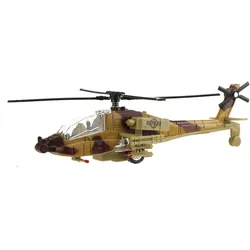
Toi-Toys - ALFAFOX Militär-HubschrauberToi-Toys ALFAFOX Militär-Hubschrauber Erlebe die Faszination der Luftfahrt im Miniaturformat mit unserem beeindruckenden ALFAFOX Militärhubschrauber. Dieser detailgetreue Nachbau eines Militärhubschraubers bringt die Spannung und Präzision militärischer Operationen direkt in deine Hände. Überrasche...10,99 €*Versand: 3,90 €Sichere Weiterleitung zum Anbieter
-
LEGO® City 60343 Hubschrauber TransporterDas LEGO® City Spielset „Hubschrauber Transporter“ (60343) beinhaltet einen coolen roten LKW mit Flachbettauflieger und ausklappbaren Warnleuchten sowie einen Rettungshubschrauber und 2 Minifiguren. Der LKW-Fahrer und der Pilot laden zu vielen fantasievollen Rollenspielen ein. Gedruckte und digitale Bauanleitung Diesem 5+ Spielset liegt eine gedruckte Bauanleitung bei. In der kostenlosen LEGO Building Instructions App für Smartphones und Tablets ist außerdem eine verständliche interaktive Bauanleitung verfügbar. Die coolen Dreh- und Vergrößerungsfunktionen lassen Kinder eine digitale Ansicht des fertigen Modells betrachten. Bauspielzeuge für Kinder LEGO City Spielsets aus dem Universum der Starken Fahrzeuge beinhalten detailreiche Land-, Luft- und Wasserfahrzeuge, die Kinder fantasievoll spielen lassen. Beim Bauen und Spielen mit diesen realistischen Modellen entwickeln Kinder Fingerfertigkeit und Selbstvertrauen. • Straßentransporte und Luftrettungen: Das LEGO® City Bau- und Spielset „Hubschrauber Transporter“ (60343) beinhaltet jede Menge faszinierende LEGO Elemente, die Kinder fantasievoll spielen lassen • Inhalt des Sets: Alles, was Kinder brauchen, um einen Spielzeug-Sattelzug mit Flachbettauflieger und einen Rettungshubschrauber zu bauen, sowie 2 Minifiguren – ein LKW-Fahrer und ein Pilot • Realistische Details: An den Spielzeug-LKW ist ein langer Flachbettauflieger mit ausklappbaren Warnleuchten angekoppelt. Der Rettungshubschrauber verfügt über drehbare Rotoren und einen Laderaum für die beiliegende Trage • Tolles Spielzeug für Kinder, die gerne kreativ spielen: Cooles Geburtstags- oder Überraschungsgeschenk für Kinder ab 5 Jahren • Größe: Mit aufgeladenem Hubschrauber ist der Sattelzug 11 cm hoch, 39 cm lang und 8 cm breit • Minifiguren-Zubehör: Das LEGO® Zubehör aus diesem Set umfasst ein Funkgerät und eine Trage. • Gedruckte und digitale Bauanleitung: In der kostenlosen LEGO® Building Instructions App für Smartphones und Tablets sind Funktionen verfügbar, die Kinder digitale Ansichten der fertigen Modelle vergrößern, drehen und betrachten lassen • Spielerisch lernen: Die LEGO® City Sets aus dem Universum der Starken Fahrzeuge beinhalten realitätsgetreue Modelle, die Kinder wichtige Fähigkeiten und Selbstvertrauen entwickeln lassen. Tolle Figuren laden zu unzähligen Rollenspielen ein • Garantierte Qualität: Alle LEGO® Elemente entsprechen schon seit 1958 strengen Branchenstandards, damit sie einheitlich und kompatibel sind und großen Bauspaß bieten • Sicherheit steht an erster Stelle: LEGO® Steine und Teile werden Fall-, Hitze-, Druck- und Torsionstests unterzogen und analysiert, damit sie strikten globalen Sicherheitsstandards entsprechen150,00 €*Versand: 7,70 €Sichere Weiterleitung zum Anbieter
-
Ulsamer, Stefan: Atom-U-Boote der WeltAtom-U-Boote der Welt , Alle Einheiten seit 1975 , Ski- & Snowboardträger > Transportsysteme , Erscheinungsjahr: 20250326, Autoren: Ulsamer, Stefan, Seitenzahl/Blattzahl: 224, Keyword: Atom-U-Boot; Australien; Australien Marine; Brasilien; China; Frankreich; Indien; Kalter Krieg; Kriegsmarine; Motorbuch; Nimitz; Nordkorea; Nuklear; Royal Navy; Russland; Seefahrt; Seekrieg; Submarine; Superschiffe; U-Boot; US Navy; Zeitgeschichte, Fachschema: Antiquitäten / Waffen, Militaria, Fachkategorie: Militaria, Waffen und Rüstungen~Verkehr: Ratgeber, Sachbuch, Warengruppe: HC/Militärfahrzeuge/-flugzeuge/-schiffe, UNSPSC: 49019900, Warenverzeichnis für die Außenhandelsstatistik: 49019900, Länge: 265, Breite: 230, Höhe: 18, Gewicht: 1164, Produktform: Gebunden, Genre: Sachbuch/Ratgeber,39,90 €*Versand: 0,00 €Sichere Weiterleitung zum Anbieter
-
Warum funktioniert Snipping Tool nicht?
Warum funktioniert Snipping Tool nicht? Gibt es eine Fehlermeldung, die angezeigt wird? Hast du versucht, das Programm neu zu starten oder deinen Computer neu zu starten? Möglicherweise liegt das Problem an fehlenden Berechtigungen oder an einer beschädigten Datei. Hast du die neueste Version des Snipping Tools installiert? **
-
Wie installiere ich Snipping Tool?
Um das Snipping Tool auf einem Windows-Computer zu installieren, müssen Sie zuerst sicherstellen, dass es nicht bereits auf Ihrem System vorhanden ist. Geben Sie dazu "Snipping Tool" in die Windows-Suchleiste ein. Wenn es nicht gefunden wird, können Sie es über die Systemsteuerung unter "Programme und Funktionen" installieren. Klicken Sie auf "Windows-Funktionen aktivieren oder deaktivieren" und suchen Sie nach dem Snipping Tool. Aktivieren Sie das Kontrollkästchen neben dem Snipping Tool und klicken Sie auf "OK". Das Snipping Tool sollte nun auf Ihrem Computer installiert sein und kann über die Windows-Suche oder das Startmenü geöffnet werden. **
-
Wie öffne ich das Snipping Tool?
Um das Snipping Tool zu öffnen, kannst du entweder die Windows-Suche verwenden und nach "Snipping Tool" suchen. Alternativ kannst du auch die Tastenkombination "Windows-Taste + Shift + S" drücken, um das Snipping Tool direkt zu öffnen. Eine weitere Möglichkeit ist, das Snipping Tool über das Startmenü unter "Windows-Zubehör" zu finden und von dort aus zu öffnen. Du kannst auch einen Rechtsklick auf die Taskleiste machen, "Neu" auswählen und dann "Snipping Tool" anklicken, um es zu öffnen. **
-
Wo werden Snipping Tool Bilder gespeichert?
Das Snipping Tool speichert standardmäßig die erstellten Bilder in der Zwischenablage. Wenn du ein Bild mit dem Snipping Tool aufgenommen hast, kannst du es in ein anderes Programm einfügen, z. B. in ein Bildbearbeitungsprogramm oder in ein Textverarbeitungsprogramm. Von dort aus kannst du das Bild dann speichern, wo du möchtest. Es gibt jedoch auch die Möglichkeit, die Einstellungen des Snipping Tools anzupassen, um die Bilder direkt an einem bestimmten Speicherort zu speichern. Hast du diese Einstellungen bereits geändert oder möchtest du wissen, wo die Standard-Speicherort für Snipping Tool Bilder ist? **
Ähnliche Suchbegriffe für Snipping
-
Wie funktioniert Snipping Tool Windows 10?
Das Snipping Tool ist ein integriertes Programm in Windows 10, mit dem Benutzer Screenshots erstellen können. Um das Snipping Tool zu verwenden, öffnen Sie es entweder über die Suche in der Taskleiste oder über das Startmenü. Wählen Sie dann die Art des Screenshots aus, den Sie erstellen möchten (Vollbild, rechteckiger Ausschnitt, freie Form oder Fenster). Klicken Sie auf "Neu" und ziehen Sie den Cursor über den Bereich, den Sie erfassen möchten. Anschließend können Sie den Screenshot speichern, kopieren oder bearbeiten. **
-
Wie benutze ich das Snipping Tool?
Um das Snipping Tool zu verwenden, öffne zuerst das Programm auf deinem Computer. Klicke dann auf "Neu" und wähle den Bereich aus, den du erfassen möchtest. Du kannst zwischen verschiedenen Arten von Ausschnitten wählen, z.B. Freihand, Rechteck oder Fenster. Nachdem du den gewünschten Bereich ausgewählt hast, kannst du den Ausschnitt speichern, kopieren oder markieren. Du kannst das Snipping Tool auch verwenden, um Notizen oder Markierungen auf dem Bildschirmausschnitt hinzuzufügen. **
-
Was ist das Snipping Tool 3?
Das Snipping Tool 3 ist ein Bildschirmaufnahmeprogramm, das es Benutzern ermöglicht, Screenshots von ihrem Computerbildschirm zu erstellen. Es bietet verschiedene Aufnahmemodi wie Rechteck, Freiform, Fenster oder Vollbild. Mit dem Snipping Tool 3 können Benutzer ihre Screenshots bearbeiten, markieren und speichern, um sie später zu verwenden. Es ist ein nützliches Werkzeug für Präsentationen, Tutorials oder einfach nur zum Teilen von Bildschirminhalten. **
-
Wie finde ich das Snipping Tool?
Das Snipping Tool ist eine integrierte Anwendung in Windows-Betriebssystemen, die es Benutzern ermöglicht, Screenshots zu erstellen. Um das Snipping Tool zu finden, können Sie einfach die Windows-Suche verwenden und nach "Snipping Tool" suchen. Alternativ können Sie auch auf das Startmenü klicken, "Alle Apps" auswählen und nach dem Snipping Tool suchen. Eine weitere Möglichkeit besteht darin, die Tastenkombination "Windows-Taste + Shift + S" zu verwenden, um das Snipping Tool schnell zu öffnen. Wenn Sie das Snipping Tool häufig verwenden, können Sie es auch an die Taskleiste oder den Desktop anheften, um einen schnellen Zugriff zu haben. **
* Alle Preise verstehen sich inklusive der gesetzlichen Mehrwertsteuer und ggf. zuzüglich Versandkosten. Die Angebotsinformationen basieren auf den Angaben des jeweiligen Shops und werden über automatisierte Prozesse aktualisiert. Eine Aktualisierung in Echtzeit findet nicht statt, so dass es im Einzelfall zu Abweichungen kommen kann. ** Hinweis: Teile dieses Inhalts wurden von KI erstellt.